원격지원 프로그램 다운로드
고객님의 컴퓨터를 원격으로 도와드리기 위해
아래 버튼을 눌러 TeamViewer 프로그램을 다운로드해 주세요.
클릭하면 새 창에서 다운로드가 시작됩니다
이용 방법 안내
아래 순서대로 따라해 주세요
-
1
위의 파란색 버튼을 클릭하세요
이 페이지 상단에 있는 "원격지원 프로그램 다운로드" 라고 적힌 큰 파란색 버튼을 마우스로 한 번 클릭해 주세요.
클릭하시면 새 창이 열리면서 파일 다운로드가 자동으로 시작됩니다. -
2
파일이 자동으로 다운로드됩니다
버튼을 클릭하시면 잠시 후 파일이 자동으로 다운로드됩니다.
사용하시는 인터넷 브라우저에 따라 다운로드된 파일이 표시되는 위치가 다릅니다.
아래에서 본인이 사용하시는 브라우저를 확인해 주세요. -
브라우저별 다운로드 파일 위치 안내
Google Chrome (크롬)여기를 클릭! →TeamViewerQS.exe최신 크롬에서는 화면 오른쪽 위에 다운로드 아이콘이 나타납니다. 파일 이름을 클릭하면 바로 실행됩니다.
Microsoft Edge (엣지)TeamViewerQS.exe← 여기를 클릭!화면 오른쪽 위에 다운로드 알림이 나타납니다. 파일 이름을 클릭하시거나 "열기" 버튼을 눌러주세요.
NAVER Whale (네이버 웨일)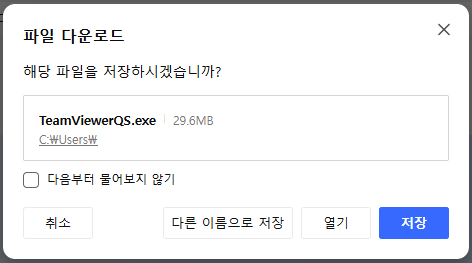
파일 다운로드
해당 파일을 저장하시겠습니까?
TeamViewerQS.exe 29.6MB취소 다른 이름으로 저장 열기 저장 ← 클릭!위와 같은 "파일 다운로드" 팝업창이 나타납니다.
오른쪽의 파란색 "저장" 버튼을 클릭하시면 파일이 다운로드됩니다.
저장 후, 다운로드된 파일을 클릭하시거나 "열기" 버튼을 누르시면 바로 실행됩니다. -
3
다운로드된 파일을 실행(클릭)하세요
위의 브라우저별 안내를 참고하여 다운로드된 TeamViewerQS.exe 파일을 클릭해 주세요.
만약 브라우저에서 바로 클릭이 안 되셨다면, 컴퓨터의 "다운로드" 폴더를 열어서 파일을 더블클릭(두 번 클릭)해 주세요. -
4
보안 경고가 나오면 "실행"을 눌러주세요
파일을 실행하면 Windows에서 보안 경고창이 나타날 수 있습니다.
당황하지 마시고 "실행" 또는 "예" 버튼을 눌러주세요.
안전한 프로그램이니 걱정하지 않으셔도 됩니다. -
5
프로그램이 실행되면 자동으로 연결 준비가 완료됩니다
TeamViewer 프로그램이 열리면 자동으로 원격 연결 준비가 완료됩니다.
별도로 ID나 비밀번호를 알려주실 필요 없이, 고객센터에서 바로 원격으로 접속하여 도와드립니다.
프로그램이 실행된 상태에서 잠시 기다려 주시면 됩니다. -
아래와 같은 화면이 나오면 성공입니다!
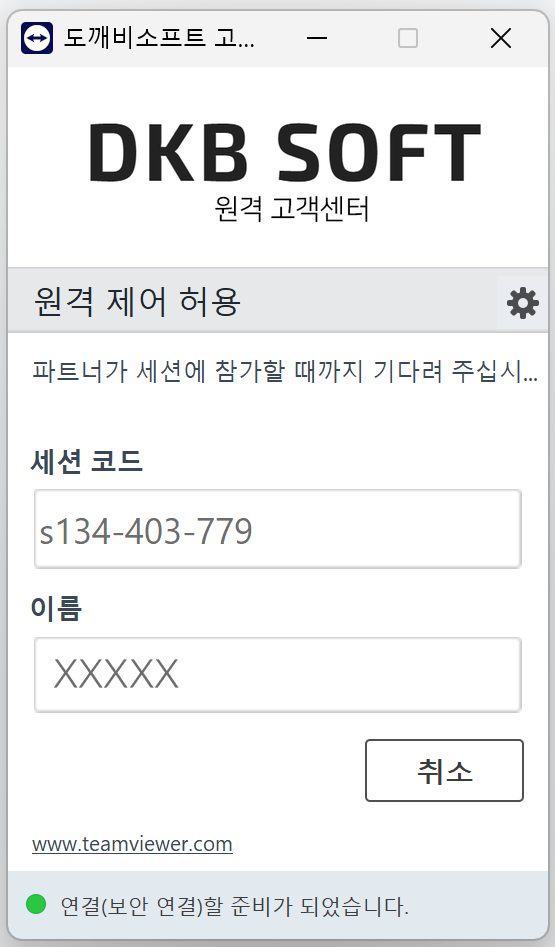
이 화면이 보이시면 준비 완료!
- ✓ 화면 하단에 "연결(보안 연결)할 준비가 되었습니다." 라는 문구가 보입니다.
- ✓ 이 상태로 그대로 두시면 고객센터에서 자동으로 접속합니다.
- ✓ 프로그램 창을 닫지 마시고 그대로 기다려 주세요.
도움이 필요하신가요?
다운로드나 실행이 어려우시면 고객센터로 연락해 주세요.
전화로 차근차근 안내해 드리겠습니다.